甲南國小數位學習網
網頁
首頁
自由軟體推廣
網路成癮防治
資訊倫理
顯示具有
硬體
標籤的文章。
顯示所有文章
顯示具有
硬體
標籤的文章。
顯示所有文章
2020年10月26日 星期一
修復磁碟-控制 LED 電腦
控制 LED 電腦最近常常無法關機或一開機就當掉,出現磁碟錯誤訊息,用下面指令,重新開機後修復:
以系統管理員開啟命令提示字元 CMD
chkdsk /f /r
重新開機
2020年4月30日 星期四
新裝設的 aruba ap
新的基地台,目前安裝在四甲、課托班、五甲,填補舊基地台的空缺,提供 2 個舊基地台沒有的、好用的 SSID (eduroam、tc-jnes-mac)
eduroam:
大部分校園會提供,從國小到大學都有,不限本校,去大學研習很好用。
可記憶密碼,自動連線。
連線方法請參閱:\共用雲端硬碟\資訊\林建雄\AP\連線設定.pdf
輸入帳號時請用完整帳號例如:
XXX@tc.edu.tw
這樣就不限臺中市所屬學校,只要有 eduroam 都可以使用。
Windows 筆電或桌機需要的程式已下載到:\共用雲端硬碟\資訊\林建雄\AP\Win\
tc-jnes-mac:
僅限本校使用。
可記憶密碼,自動連線。
可連大電視的 EzCast 或 ChromeCast。
使用前要先登記 mac,請洽資訊老師登記。
2019年8月1日 星期四
電腦教室改走 NAT
主機:FG200D
韌體:v5.6.6 build1630 (GA)
電腦教室 SWITCH 的網路線直接插在 PORT 1
對外 IP Pool:163.17.50.237-240
虛擬 IP (Private IP):192.168.50.0/24
網路 → 介面 → port1 → 編輯
閱讀更多 »
2018年1月23日 星期二
為 CR-7 印表機安裝切層軟體 CURA
下載:
搜尋 CURA 進入官網
閱讀更多 »
2017年4月20日 星期四
還原軟體 TOP CPR 註冊問題
前幾天派送後發現有 1 台電腦出現問題
還原軟體 TOP CPR 變成試用
閱讀更多 »
2017年4月18日 星期二
電腦教室電腦無法開機 Reboot and Select proper Boot Device
出現訊息
#Reboot and Select proper Boot Device
or Insert Boot Media in selected device and press a key
閱讀更多 »
Dlink DWL-3200AP 設定
僅當作一般AP使用
連線
AP 接上電源
LAN 插孔接上 PC
將 PC 之 IP 改成 192.168.0.XXX 與 AP 預設 IP(192.168.0.50) 為同一網域
啟動瀏覽器輸入 http://192.168.0.50/
輸入帳號:admin
輸入密碼:預設是空白
閱讀更多 »
2016年10月18日 星期二
LED 主控電腦更新
因舊電腦無法開機,所以要找一台電腦重灌。
先測試淘汰的伺服器 ASUS TS300-E6 ,重灌成 Windows 7,問題很多:音效無法啟動、LED 程式無法撥放。
改用 ASUS BM5675 外加獨立顯示卡(MSI GT730),測試可以撥放,但還無法傳檔。目前設定如下:
閱讀更多 »
2016年4月19日 星期二
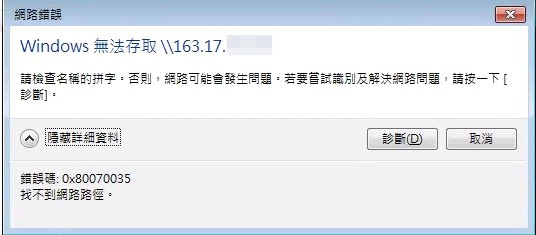
幼兒園電腦網路芳鄰突然無法使用
1050419
Windows 7 突然無法使用網路芳鄰
不管是 Samba、NAS、Windows 都無法存取
閱讀更多 »
2016年2月5日 星期五
Office 2010 之 Word 游標一直出現工作中,Excel 螢幕一直閃動
幼兒園 Office 2010 之 Word 滑鼠游標一直轉圈圈(工作中),Excel 螢幕一直閃動就像不斷按 F9 更新。
檢查鍵盤都沒有卡住。
重灌 Office 2010 無效。
求助 Google 大神,大部分說是印表機的問題。將預設印表機換了一臺,真的不閃了。
將印表機移除重新安裝,再改回預設印表機,測試OK。
2016年1月1日 星期五
FG-110C 更新韌體
韌體版本
v4.0,build0511,120110 (MR3 Patch 4)
閱讀更多 »
2015年12月14日 星期一
電腦教室派送
從 12/12 早上派送還原資料 (約91G),
速度選 100M,
預估 35-40 小時完成
依報告有 12 台逾時,
但只有 1 台有時無法開機(嚴重錯誤 寫入設置錯誤),
有時可以開機,
存檔數次後,
觀察中。
2015年12月7日 星期一
電腦教室完成派送
從 12/5 16:30 派送還原資料 (約150G),
速度選 100M,
到 12/7 快 12:00 才完成,
依報告有 6 台逾時,
但只有 2 台無法開機,
等調校完整一點再重派。
2015年5月1日 星期五
Win 8 安裝影印機 RICHO MP C5000
到 S: 執行
X.bat
連線到 X:
在左下角的 Windows 上按右鍵 → 控制台
檢視裝置和印表機
閱讀更多 »
2015年4月16日 星期四
電腦更新
資訊組先設定
◎ 複製 G-Soft:
設工具列、NetLogon捷徑放啟動、桌面
改明碼、安裝 7-zip、Notepad++、定時關機
◎ 新增使用者
控制台 → 使用者帳戶
control userpasswords2 (修改登入方式)
◎ 允許選端
◎ 變更電腦名稱、IP 設定
【重新開機】
◎ 防毒
閱讀更多 »
2015年3月15日 星期日
使用影印機掃描文件 (RICHO MP C5000)
步驟就像影印文件一樣
只是影印會跑出紙來
而掃描會將結果傳到網路磁碟機 X:\scan\
按面板左方的 "
掃描
" 啟動掃描功能
按螢幕中的 "
scan
" 選擇輸出的資料夾 (目前只有設這一個)
按右方的 "
開始
" 鍵
打開電腦到
X:\scan\
複製掃描完成的文件
˙
閱讀更多 »
安裝影印機 RICHO MP C5000
先確認電腦版本
開始 → 在 "電腦" 上按右鍵 → 內容
閱讀更多 »
較舊的文章
首頁
查看行動版
訂閱:
文章 (Atom)